
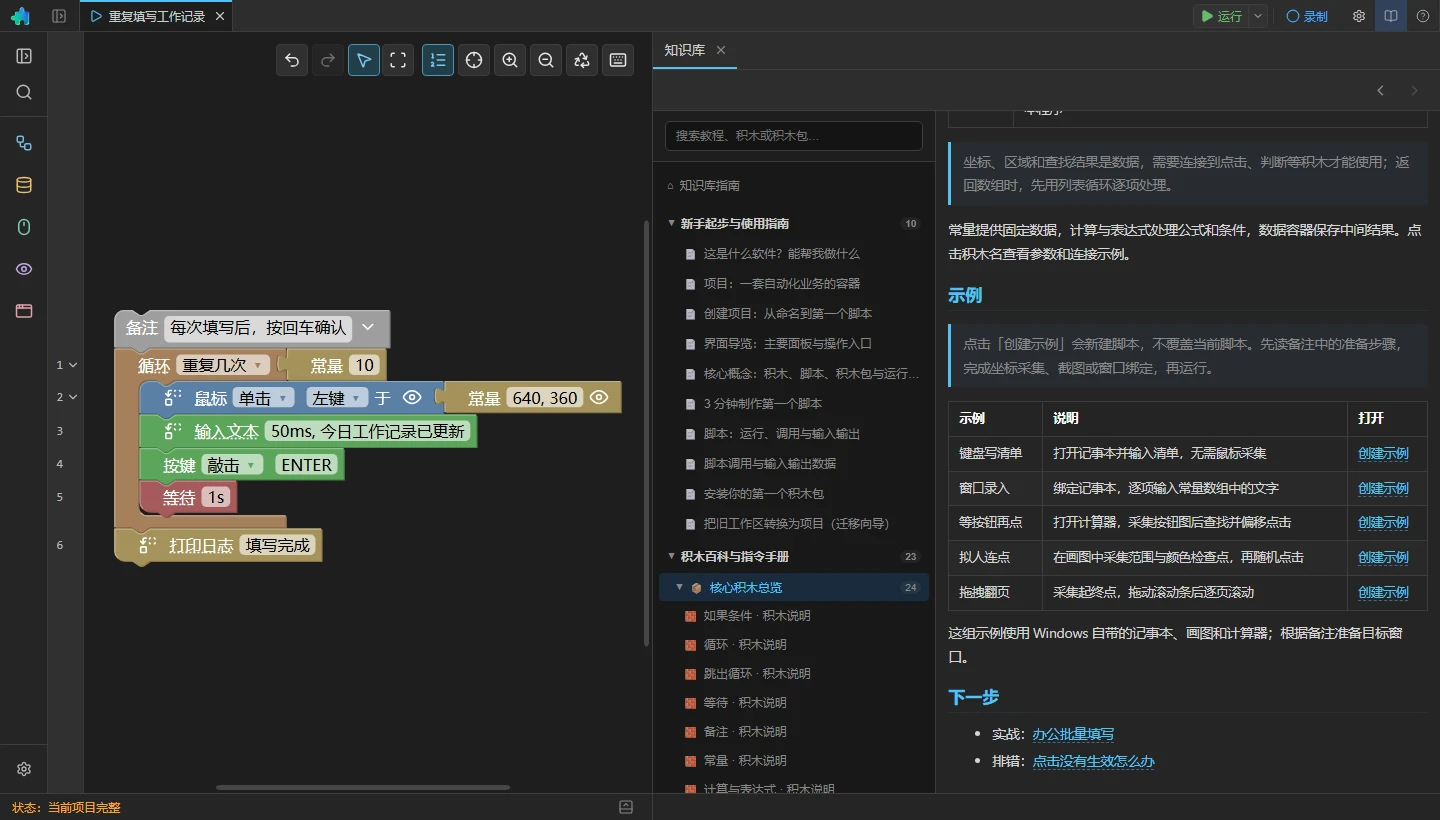
1. 下载并打开块动键鼠
从官方 Gitee 发布页选择 Windows 安装文件,先阅读对应版本的说明。制作和运行普通自动化脚本使用块动键鼠;只有需要开发新的积木包时,才需要另装 SnapMacro DevKit。
2. 新建一个官方示例项目
在欢迎页选择“从示例开始”,确认项目名称和保存位置。示例项目包含“自动填写清单”“自动打地鼠”等流程。
第一次打开时,先阅读积木旁的说明。了解流程何时开始、操作哪个窗口、怎样结束,再修改参数。
3. 准备好要操作的窗口
“自动填写清单”会打开记事本并输入文字,可以用它熟悉基本操作。“自动打地鼠”使用随软件提供的本地练习游戏,运行前请按示例说明打开游戏、设置识别范围。
使用坐标或图像查找时,窗口位置和显示缩放会影响结果。先把窗口调整到示例要求的状态,运行期间尽量避免切换窗口。
4. 运行示例,看看执行结果
点击运行按钮,日志面板会显示执行过程。对照目标窗口,看看文字是否填对、点击位置是否正确。
需要调整时,先停止脚本,再修改积木。快捷键可以在“设置 → 快捷键”中查看;建议第一次运行前先熟悉停止方式。
5. 从日志回到需要检查的步骤
按日志类型筛选或输入关键词,找到相关消息。带积木来源的记录可以点击编号和名称,定位到画布中的对应积木。带链接的坐标或区域可以在桌面标记位置,用来核对查找范围和点击位置。
位置预览只显示标记,不会重新点击,也不会重新识别目标。窗口移动或画面变化后,应重新运行并查看新的日志。
6. 每次修改一个步骤,再验证结果
先替换一次输入文字,或调整一个点击目标;确认结果后,再加入循环、条件判断或更多数据。通过逐步修改,你更容易知道哪一步改变了运行结果。
在软件顶部打开知识库,可以继续阅读积木说明和配套示例。收到别人制作的脚本时,先按作者说明确认所需软件、参数和停止方式。