
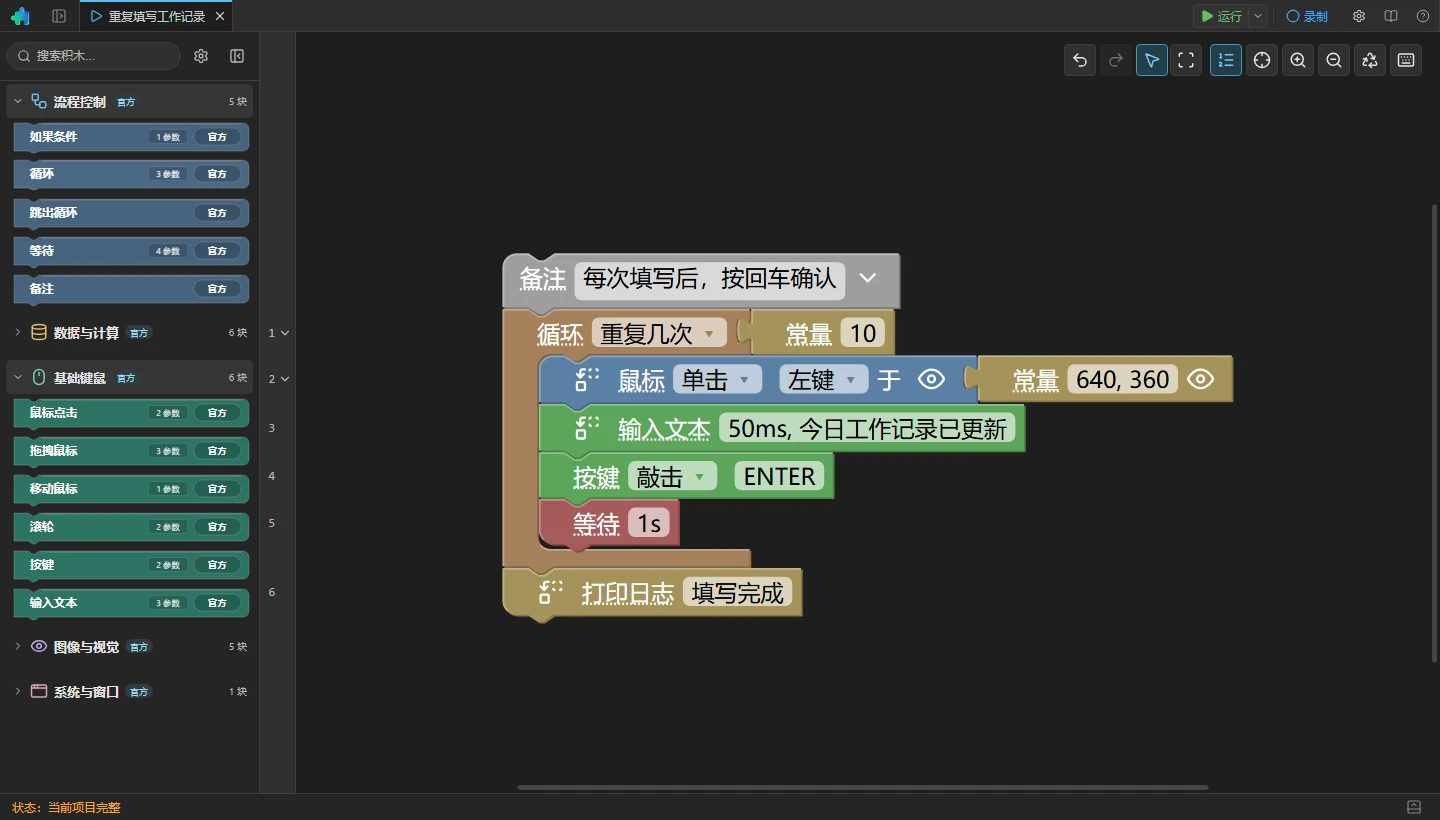
中文积木,把操作和条件连接起来
从工具箱选择积木,放入画布并连接。动作积木描述要执行的步骤;参数和值积木提供文字、坐标或计算结果。等待、条件判断和循环用于安排执行顺序。
| 积木分类 | 适合表达的任务步骤 |
|---|---|
| 基础键鼠 | 鼠标点击、输入文字、键盘按键 |
| 流程控制 | 等待、条件判断、重复执行 |
| 图像与视觉 | 查找图像或颜色,获取目标位置 |
| 数据与计算 | 保存和读取结果,进行计算 |
| 系统与窗口 | 处理目标窗口等环境操作 |
跟着示例学,比从空白开始更容易
欢迎页提供“自动填写清单”“自动打地鼠”等示例。先运行一次,再改一段文字或一个参数,就能逐步了解脚本的工作方式。
想知道某块积木怎么用,可以打开内置知识库,查看积木说明、教程和配套示例。
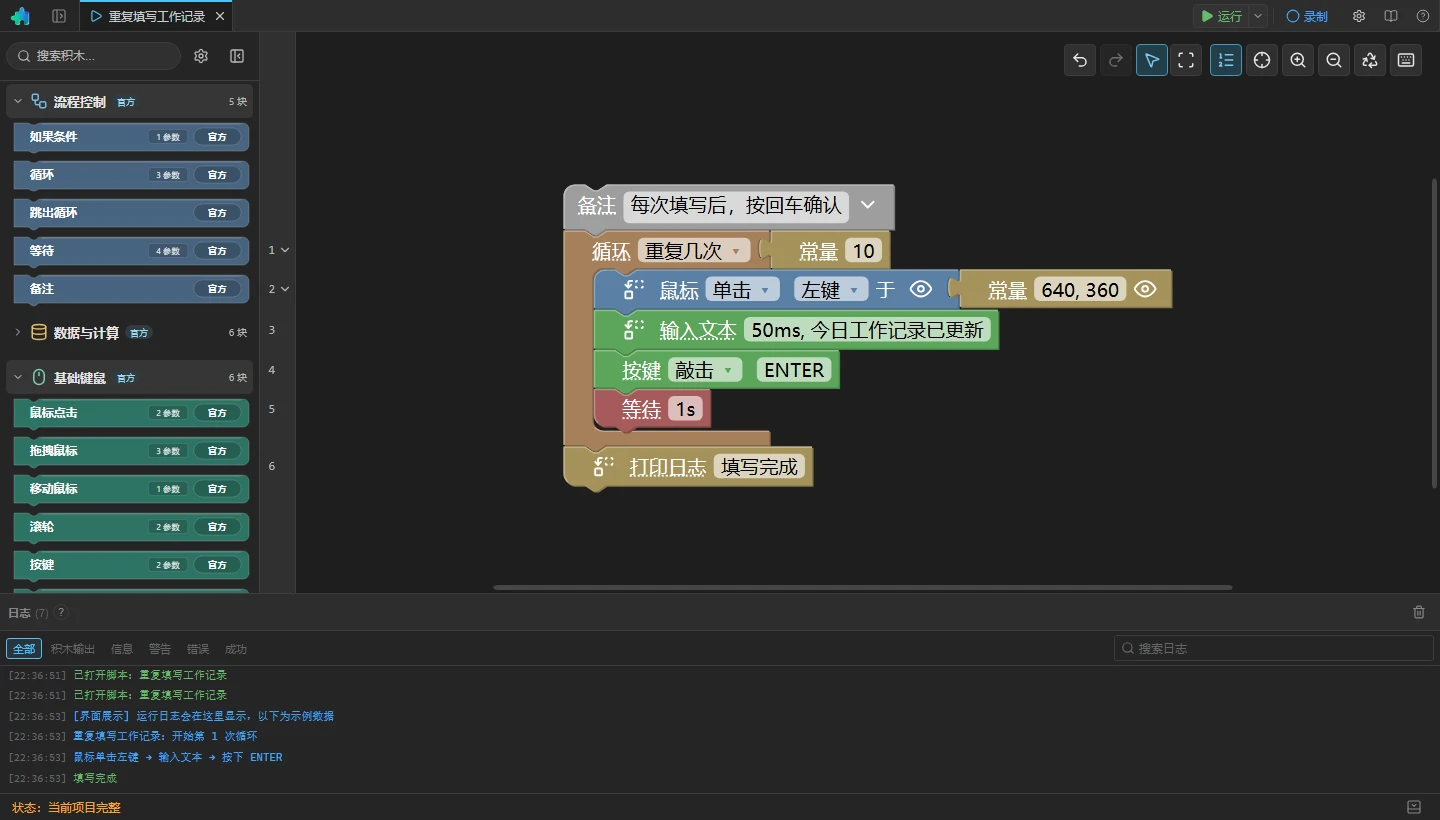
从日志找到需要调整的步骤
脚本运行时,日志会记录执行消息。你可以按类型筛选,也可以搜索关键词,找到需要查看的记录。点击记录中带链接的积木编号或名称,就能回到画布上的对应步骤。
点击带链接的坐标或区域,可以在桌面上预览位置,方便核对识别范围和点击目标。预览只显示标记,不会触发鼠标操作。
找到了目标,点击却没有达到预期时
键鼠事件发送成功并不等于目标程序已经完成任务。把最终界面或数据变化也纳入检查,才能判断脚本是否满足你的目标。
- 先看查找范围是否包含目标,再看识别结果的位置是否正确。
- 从日志定位到找图、坐标计算和点击积木,检查参数连接。
- 确认目标窗口是否移动、页面是否滚动、缩放比例是否改变。
- 修改后重新运行,同时检查日志与目标程序的实际结果。
需要新的能力时,通过积木包扩展
普通用户可以在积木包管理中导入和管理扩展积木。开发者使用 SnapMacro DevKit 定义参数、编写逻辑、测试并生成积木包,再放到块动键鼠中验证。